quarta-feira, 25 de abril de 2012

Definindo um prazo final (deadline) às tarefas

Ao utilizar o Microsoft Project, os gerentes de projeto muitas vezes precisam determinar que algumas datas do cronograma possuem um deadline, com a intenção de que estes funcionem como alertas para possíveis problemas de variação de prazo em relação ao que havia sido planejado.

Em casos como este, a ação mais comum entre os usuários do Project é a definição desses deadlines através da alteração manual da data de início ou de término das tarefas, criando assim restrições. Todavia, a criação de restrições (assunto que pretendo explorar em post futuro) não se mostra uma boa saída para atender a necessidade apresentada, uma vez que ela limita a flexibilidade do cronograma em ajustar-se automaticamente às modificações que por ventura venham a ser realizadas – engessando o projeto.

Uma funcionalidade simples do Microsoft Project resolve todo este imbróglio. Veja o cronograma abaixo:


Você está coordenando um projeto que tem como finalidade desenvolver um novo software. Entre as atividades do cronograma está a Preparação da Infraestrutura, que é crucial para que sua equipe tenha condições de executar seu trabalho. Por isso, você deseja monitorar de perto essa tarefa, definindo que ela possui um Prazo Final – neste caso, você verificou que o limite para que a tarefa seja concluída sem grande prejuízo ao projeto é o dia 10-Mai-2012. Para definir o prazo final da tarefa, execute os passos:
  1. Dê duplo clique na tarefa
  2. Na caixa de diálogo Informações sobre a tarefa, clique na aba Avançado
  3. Escolha a data desejada no campo Prazo final


Ao clicar em OK, você irá verificar que o Microsoft Project inseriu uma seta verde na data de deadline que foi estabelecida à tarefa:


A partir de agora, se por ventura a tarefa ultrapassar a Data Final estabelecida, um indicador vermelho será exibido na coluna de Indicadores, alertando-o que o deadline foi ultrapassado:


Como de costume, você pode fazer o download desse post clicando aqui.

Até a próxima!


sexta-feira, 13 de abril de 2012

Fonte de consulta para desenvolvimento de Dashboards


Olá pessoal,

As vezes é difícil encontrar inspiração para criar Dashboards e Painéis de Indicadores, não é verdade? Pois hoje estou um desses dias e, zapeando na internet, descobri o site de uma empresa que desenvolve e customiza (não em Excel) Dashboards dos mais variados tipos, para negócios dos mais diversificados.

É uma boa fonte de referência e consulta.


Até a próxima!

Utilizando fórmulas para aplicar formatação condicional


Quando precisamos demonstrar visualmente o resultado de um determinado trabalho, baseado em condições e critérios pré-definidos, não há dúvidas de que o recurso de Formatação Condicional do Microsoft Excel, principalmente na versão 2010, oferece excelentes alternativas para realizar o trabalho.

Entretanto, normalmente os usuários do Excel acabam subutilizando as funcionalidades que a Formatação Condicional oferece, uma vez que a grande maioria das pessoas as aplica somente a um restrito grupo de células. Para exemplificar, imagine uma planilha onde você registra todos os gastos mensais da sua empresa, para depois comparar a média mensal com a meta de gastos definida para cada despesa no início do ano. Ao final do período, você precisa destacar em vermelho os gastos que ficaram acima da meta e em verde os que ficaram abaixo. O resultado seria mais ou menos esse:

Mas....... e se, ao invés de usar o método simplista de aplicar a formatação condicional apenas às células, desejássemos aplicá-la a todas a todas as células das linhas que se encaixassem na regra de validação? Observe a planilha abaixo:

Nesta planilha são armazenados todos os projetos que fazem parte do portfólio de iniciativas de uma determinada empresa. Baseado na comparação do % de Progresso Previsto com o % de Progresso Realizado, a planilha apresenta o Status de Progresso de cada projeto.

O nosso objetivo será simples: todas os projetos que apresentarem o Status de Progresso “Atrasado” deverão ter sua linha, da coluna B até a coluna H, formatada condicionalmente.

Para isso, selecione todos os campos da tabela de projetos, com exceção da linha de cabeçalho:
Em seguida, clique em Formatação Condicional > Nova Regra. Porém, ao iniciar uma nova regra, selecione a opção Usar uma fórmula para determinar quais células devem ser formatadas:
A fórmula a ser utilizada deverá comparar o resultado das células da coluna H (Status de Progresso) com o critério Atrasado, conforme definido previamente. Para isso, clique na célula H5 e digite =”Atrasado”, conforme exemplo abaixo:
Em seguida, remova o sinal de cifrão ($) da frente do número 5, para desbloquear a linha. Você poderá fazer isso manualmente (clicando na linha da fórmula e deletando o cifrão) ou de modo automático (clicando na linha e pressionando o botão F4 do teclado até o Excel exibir a expressão =$H5=”Atrasado”):
Vamos entender a fórmula: quando você clicar na célula H5 ela está bloqueada, ou seja, acompanhada de cifrão antes da letra H e do número 5 ($H$5). Contudo, analisando a expressão, você irá perceber que é necessário remover o cifrão que está posicionado antes do número 5, para informar ao Excel que a linha não será fixa. Isto acontece porque H5 representa o primeiro status de progresso do primeiro projeto da lista, dentro de vários outros projetos existentes na tabela. Se deixarmos a linha 5 fixa ($H$5), a análise será realizada apenas nesta linha, e os demais projetos deixarão de ser analisados. Como o Excel tem de aplicar o critério de análise em todos os projetos da tabela, você teve que excluir o cifrão da linha 5 de modo a permitir que a verificação seja feita verticalmente, considerando assim todos os projetos da companhia.

Agora basta que você aplique a formatação condicional às células de acordo com a sua necessidade. Clique em Formatar... e escolha a cor de preenchimento que desejar:
O Excel irá destacar na tabela exatamente as linhas dos projetos que se encaixarem no critério aplicado:
Bem mais simples que os velhos marca-texto, não é verdade? J

A planilha utilizada como referência neste post pode ser baixada aqui.

Se desejar baixar o PDF deste post, clique aqui.

Até a próxima.


quinta-feira, 29 de março de 2012

Evento: Microsoft Project Momentum


Olá pessoal.

No dia 09 de Abril a Microsoft promoverá o 'Microsoft Project Momentum 2012', um evento para a comunidade brasileira de usuários do Microsoft Project e Microsoft Project Server.

Durante o evento serão realizadas uma série de apresentações, demonstrações práticas e palestras, além de cases de sucesso voltados à gestão de projetos e portfólios.

Faça sua inscrição e venha nos visitar no evento.

Vejo vocês dia 09!

Faça sua inscrição clicando aqui.


terça-feira, 20 de março de 2012

Microsoft Project Conference 2012


Olá pessoal,

Esta semana será realizada em Phoenix, Arizona, a conferência “Microsoft Project Conference 2012”. Falo diretamente daqui de Phoenix para trazer em primeira mão todas as informações e novidades do evento, e a partir de amanhã teremos boletins diários de tudo o que rolar. Fique por dentro através dos seguintes canais:

Blog da Project SA: http://projectserver.com.br

Twitter:

Amanhã temos agenda cheia, e aqui você não perde nada.

Let´s enjoy it J

segunda-feira, 5 de março de 2012

Personalizando a Linha do Tempo


Timeline

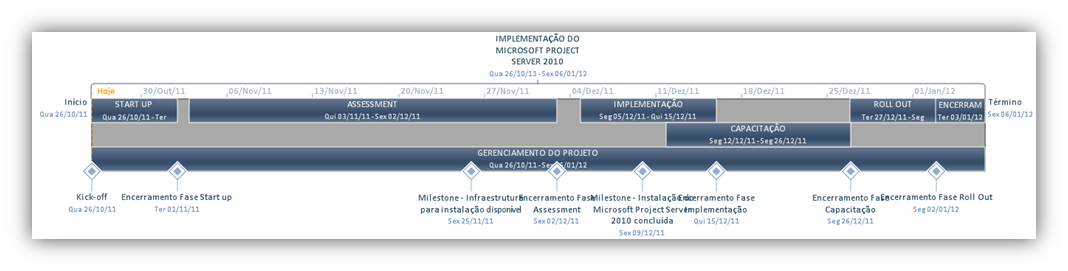
A Linha do Tempo é parte integrante das novas funcionalidades oferecidas Microsoft Project 2010 (disponível apenas para a versão Professional), e sua utilização possibilita ao usuário a visualização concisa do cronograma do seu projeto. 

De modo geral, a Linha do Tempo permite que você visualize de maneira rápida as principais etapas, entregas e milestones do projeto, e compartilhe essas informações através de e-mail, apresentações em Power Point e demais documentos. A utilização da Linha do Tempo, em conjunto com o Gráfico de Gantt, oferece uma poderosa combinação de visualização e entendimento do projeto aos gerentes e demais stakeholders.

No Microsoft Project Professional 2010, a Linha do Tempo está presente acima do Gráfico de Gantt, e apresenta os dados gerais do projeto conforme o cronograma criado. Quando não configurada, a Linha do Tempo exibe as datas do projeto sem especificação de tarefas, conforme apresentado no exemplo abaixo:


Ao finalizar a criação do seu cronograma, você pode adicionar a Linha do Tempo as principais fases, milestones e entregas do seu cronograma. Quando você seleciona (clica) na Linha do Tempo, a guia Formato da Faixa de Opções do Microsoft Project deixa de exibir a opção Ferramentas do Gráfico de Gantt (caso você esteja trabalhando com recursos do Gráfico de Gantt) e passa a exibir a opção Ferramentas da Linha do Tempo:


Para exibir os itens desejados na Linha do Tempo, clique no botão Tarefas Existentes. Você poderá escolher, na caixa de diálogo Adicionar Tarefas à Linha do Tempo, quais tarefas irão compor a sua visualização:


Após escolher quais tarefas serão visualizadas, clique no botão OK.

Dica: para dinamizar o uso da Linha do Tempo, procure adicionar apenas tarefas de resumo (fases e/ou subfases) e os principais milestones e datas importantes do seu projeto. Isso facilitará a compreensão do público ao qual a Linha do Tempo será apresentada, pois apenas os itens chave do projeto serão destacados.


Personalizando a Linha do Tempo

Você também pode personalizar a Linha do Tempo, para ajustá-la as necessidades da sua empresa. Uma das ações mais comuns é a modificação do modo como as datas são exibidas, para facilitar a interpretação do usuário, e tornar mais limpa a visualização. Para modificar a formatação das datas, clique no botão Formato de Data e escolha o seu modelo preferido.

Por padrão, quando você insere uma tarefa/fase na Linha do Tempo, o Microsoft Project exibe-a com o formato de barra. Você pode, entretanto, modificar o estilo de algumas das tarefas para exibição em texto explicativo. Para efetuar essa modificação, selecione a Tarefa de Resumo do Projeto e, na guia Formato, clique no botão Exibir como texto explicativo. Modifique também o estilo da fonte, caso ache necessário:


Se você desejar modificar as cores-padrão das barras da Linha do Tempo, clique sobre a barra desejada e utilize a ferramenta de Cor de Plano de Fundo. Você também pode modificar o posicionamento das barras e dos milestones, de modo a ajustá-los e melhorar o aspecto visual da sua Linha do Tempo:


Outra opção interessante é a exibição do recurso Panorâmica e Zoom. Este recurso permite que os gerentes possam navegar através do projeto e visualizar datas específicas, e é especialmente interessante para projetos com um grande número de tarefas e fases. Para ativar o modo de exibição de Panorâmica e Zoom, marque a caixa de opção presente na guia Formato:


Perceba que o cronograma no Gráfico de Gantt se desloca na medida em que se navega na Linha do Tempo.

Compartilhando a Linha do Tempo

Para compartilhar a Linha do Tempo com os stakeholders do seu projeto, clique no botão Copiar Linha do Tempo, e escolha qual das opções se encaixa na sua necessidade.


Caso tenha que ocultar temporariamente a exibição da Linha do Tempo no seu projeto, marque a caixa de seleção Linha do Tempo, na guia Exibição, presente na faixa de opções.

Se desejar fazer o baixar este post, clique aqui.

Até a próxima!


segunda-feira, 27 de fevereiro de 2012

Projeto: casamento!


Olá pessoal,

Hoje gostaria de compartilhar um exemplo de como a gestão de projetos pode nos ajudar nos mais variados temas, até mesmo naqueles que não estão diretamente relacionados ao mundo corporativo.

Recebi recentemente a visita de um amigo que vai se casar esse ano, e num determinado momento estávamos discutindo sobre a complexidade que é planejar e organizar um casamento, com tudo que envolve esse “evento”.

Conversa vai, conversa vem, acabamos descobrindo um excelente site, que trata o casamento como um projeto. Os responsáveis pelo site disponibilizam um documento de escopo para o evento, cronograma, WBS... tudo muito bem detalhado.

Para aqueles que também estão em vias de se casar, vale muito a pena dar uma olhada no site (e para aqueles que não estão também vale, pois o trabalho está muito bem feito).


Bem, pelo menos até a festa está tudo garantido. Agora é só montar um plano de riscos para saber como agir se algo der errado após o casório   =D

Atualização em 17/11/2014: em virtude de o link que existia anteriormente ter sido desabilitado pelo proprietário do site, uma nova pesquisa foi realizada e um novo link com mais informações foi a adicionado. O link está disponível abaixo:

Confira aqui: http://escritoriodeprojetos.com.br/exemplo-de-projeto-casamento.aspx

Até a próxima!

quarta-feira, 22 de fevereiro de 2012

Formatando o Gráfico de Gantt para Identificação de Desvios nos Projetos


Durante a fase de acompanhamento, controle e monitoria de projetos, é sempre uma boa prática a utilização das ferramentas oferecidas pelo Microsoft Project pelos gerentes de projeto para identificar possíveis desvios (de prazo, custo, esforço e etc.) em seu cronograma, com o objetivo de avaliar seu impacto e, se possível, possibilitar a tomada de ações de contorno para minimizá-los ou mesmo eliminá-los.

O Microsoft Project oferece uma série de funcionalidades que ajudam os gerentes a identificar os desvios dos seus projetos, como, por exemplo, a Tabela de Variação, o estilo de visualização da Barra de Linha de Base (disponível apenas para a versão 2010) entre outras opções, como Filtros, Realces e etc. Além disso, existe também a possibilidade da criação de indicadores visuais pelo gerente de projetos, através da combinação de fórmulas e sinalizadores.


Contudo, uma interessante opção que pode ser utilizada pelos gerentes de projeto, e que não é “nativa” do Microsoft Project, é a aplicação de formatação condicional às barras do Gráfico de Gantt conforme uma regra pré-definida. Desse modo, toda vez que uma tarefa apresentasse um desvio que deve ser monitorado, a barra do Gráfico de Gantt dessa tarefa receberia uma cor diferente do padrão, indicando ao gerente de projetos o desvio de maneira direta.


Esta regra poderia atender a uma série de necessidades, tais como:

  • Tarefas atrasadas
  • Tarefas com custo superior ao previsto
  • Tarefas com volume de esforço superior ao previsto
  • Tarefas que possuam um recurso específico atribuído
  • Entre outras.


Neste post, iremos ver o passo-a-passo para a criação de uma regra de formatação a ser aplicada quando a tarefa sofrer atraso.

Primeiro passo: criação da regra de validação

O primeiro passo a ser tomado deve ser a criação da regra de validação. O objetivo da regra é verificar quais tarefas se encaixam na condição estabelecida, ou seja, quais tarefas do cronograma estão atrasadas. A título de exemplo neste post, o Gráfico de Gantt deverá ser formatado quando houver desvios de prazo no projeto.

Para isso, iremos criar um campo personalizado, clicando na guia Projeto > Campos Personalizados. Na parte superior da janela, escolha o campo tipo Sinalizador:


Clique no botão Renomear... e modifique o nome do campo para Condicional_Atraso. Em seguida, clique no botão Fórmula... para criar a regra de validação.

A regra a ser criada é simples: a fórmula será considerada válida quando a data de término da atividade for maior que a data de término da linha de base, ou seja, quando houver variação do término da tarefa. Portanto, a expressão a ser criada deverá ser:

[Variação do Término]>0


Clique no botão OK para confirmar a fórmula e, em seguida, selecione a opção Usar Fórmula na seção Cálculo das linhas de resumo de tarefa e de grupo, para que a fórmula seja replicada à toda tarefa de resumo impactada pela tarefa. Clique OK para finalizar a criação da regra de validação.

Segundo passo: formatação das barras do Gantt

Uma vez que a regra de validação já foi criada, devemos definir como será o comportamento das barras do Gráfico de Gantt quando a regra tiver que ser aplicada. Vá ao modo de exibição de Gráfico de Gantt e, na área do cronograma, clique com o botão direito do mouse e escolha a opção Estilos de Barra:

Na caixa de diálogo Estilos de Barra, selecione a linha Divisão e, em seguida, clique no botão Inserir Linha. Nomeie a linha inserida como Condicional_Atraso e determine você deseja que seja a aparência da barra:

Se você desejar, especifique também os campos que devem ser apresentados na barra personalizada, através da aba Texto. Neste exemplo irei utilizar o campo Variação do Término, que irá exibir a quantidade de dias de atraso da tarefa:


Para finalizar a configuração da barra personalizada, na coluna Mostrar para tarefas..., selecione o campo Sinalizador1, que é o campo de referência da regra de validação:


Clique OK para finalizar a personalização da barra.

Lembre-se que para que a formatação funcione de maneira correta, seu projeto deve estar com a Linha de Base salva. Se desejar saber mais sobre a Linha de Base, clique aqui.

Voltando ao cronograma, modifique a duração de uma das tarefas do projeto para visualizar a(s) barra(s) sendo formatada(s) de maneira automática, conforme a regra definida:


Perceba que a tarefa ID 7 – Instalação dos servidores de homologação e produção, tinha a duração prevista de 5 dias. Ao receber a informação de que a duração da tarefa foi de 6 dias, todas as barras que são impactadas por esse atraso (tarefas pertencentes ao caminho crítico) são automaticamente formatadas com a barra personalizada.

Selecione a tarefa 18 – Validação e ajustes, e indique que sua duração foi de 4 dias. Você irá perceber que o dia de atraso foi recuperado, e as barras do Gantt, a partir dessa tarefa, voltam à sua exibição padrão, o que indica que não há mais atraso nas tarefas (e, consequentemente, no projeto):


Este tipo de regra de formatação condicional permite que a identificação dos desvios do projeto sejam mais fáceis de se visualizar, reduzindo o tempo dedicado pelos gerentes de projeto na sua identificação e aumentando o tempo disponível para a análise e correção destes itens:


Como sempre, você pode fazer o download deste post clicando aqui.

Até a próxima!

sábado, 4 de fevereiro de 2012

Tarefa de resumo do projeto


Você sabe a importância da tarefa de resumo do projeto?
Uma ação muito comum entre os usuários do Microsoft Project é a iniciação da construção de seus cronogramas pela tarefa que leva o nome do projeto. Em outras palavras, ao começarem a digitar o cronograma, normalmente os usuários reservam a primeira linha para abrigar o nome do projeto, para só então digitarem as demais fases, subfases e tarefas que o projeto irá requerer.

Ao finalizarem a construção do cronograma, a tarefa de ID número 1 é aquele que contém o nome do projeto. Observe o exemplo abaixo:

Perceba que a tarefa 1 armazena o nome do projeto: Projeto de Implementação do Escritório de Projetos PMO.

Todavia, este procedimento não é o mais correto quando criamos cronogramas no Microsoft Project. Isto porque pode ser necessária a decomposição do cronograma em uma estrutura analítica, para que seja possível identificar os pacotes de trabalho que o projeto visa entregar – a famosa EAP (Estrutura Analítica de Projetos) ou WBS (Work Breakdown Structure).

O Microsoft Project possui uma ferramenta que efetua a decomposição visual das fases e subfases do cronograma de maneira automática, a qual é chamada de Número da Estrutura de Tópicos. Para aplicar o número da estrutura de tópicos no seu cronograma, siga os passos:
  • No Project 2010, clique na seção Formato e selecione a opção Número da Estrutura de Tópicos
  • No Project 2007, clique em Ferramentas > Opções. Na guia Exibir, selecione a opção Número da Estrutura de Tópicos

O resultado será:

Perceba que os níveis da EAP estão caracterizados de maneira incorreta. Vejamos:
  • A tarefa que recebeu o nível 1 (Projeto de Implementação do Escritório de Projetos PMO) não deveria ser considerada um nível do projeto, uma vez que ela é o próprio projeto em si
  • A tarefa que está no nível 1.1 (Iniciação) é que na verdade deveria receber o número 1, pois este sim é o primeiro pacote de trabalho do projeto.


Nesse sentido, a estrutura do cronograma acima deveria ser representada da seguinte maneira:

0. Projeto de Implementação do Escritório de Projetos PMO
    1. Iniciação
         1.1 Planejamento
         1.2 Níveis de Maturidade
         1.3 Ações Corretivas
         1.4 Estrutura Funcional
  2. Definições e critérios

E assim por diante.

Dessa maneira, fica claro que a utilização da primeira linha do cronograma como sendo a tarefa que resume o projeto se mostra inadequada, pois ela irá oferecer uma visão distorcida da EAP planejada para o projeto. Se estivéssemos utilizando ferramentas de mercado para gerar uma ilustração visual da EAP, teríamos uma visão incorreta, conforme podemos ver na figura abaixo:


Para resolver esta desconformidade, são necessários apenas alguns simples passos:
  1. Selecione todas as tarefas do projeto, menos a primeira linha (que contém o nome do projeto)
  2. Utilize o botão Recuar Tarefa para a Esquerda (o botão com a seta verde contrário ao que é utilizado para agrupar tarefas em fases)
  3. Clique na tarefa 1 (que contém o nome do projeto) com o botão direito do mouse e escolha Excluir Tarefa
  4. Se você estiver utilizando o Project 2010, clique na seção Formato e selecione a opção Tarefa de Resumo do Projeto. Se você estiver utilizando o Project 2007, clique em Ferramentas > Opções e, na seção Exibir, selecione a opção Tarefa de Resumo do Projeto


Pronto! Você irá perceber que o Project irá inserir uma tarefa com ID 0, a qual não é utilizada como referência para estruturação da EAP:

Visualizando a decomposição da EAP em ferramentas de mercado, temos:

Agora, da próxima vez que for iniciar um cronograma no Microsoft Project, a sugestão é já considerar a exibição da tarefa de resumo do projeto como a primeira ação a ser tomada =D

Como sempre, você também pode fazer o download deste post clicando aqui. 

Até a próxima!