segunda-feira, 11 de junho de 2012

Modo de Agendamento de Tarefas no Project 2010


Quando se é um usuário de versões anteriores do Microsoft Project (2000, 2003 e 2007, por exemplo), uma das primeiras mudanças sentidas ao utilizar a versão 2010 do software é o Modo de Agendamento das tarefas. Em versões anteriores, as tarefas possuíam apenas um modo de agendamento, que era automático. No Project 2010, as tarefas também podem ser manualmente agendadas, e isso tem causado certa confusão entre os usuários que acabaram de migrar de versão. Mas, o que é e, sendo mais prático, para quê serve o Modo de Agendamento manual?

Você pode utilizar o modo de agendamento manual para criar tarefas que você sabe que deverão fazer parte do seu cronograma, mas que talvez você ainda não tenha informações suficientes sobre seu agendamento. Outra alternativa para o uso de tarefas manuais se dá em cronogramas que possuem maior flexibilidade de agendamento, como por exemplo quando se utiliza como referência a metodologia Ágil.

Quando o Microsoft Project 2010 é acessado, o sistema informa ao usuário, na parte inferior da janela, o Modo de Agendamento definido para as tarefas:

Quando você efetua a digitação das tarefas do cronograma, irá perceber que, a princípio, o Microsoft Project não preenche automaticamente as colunas de Início, Término e Duração, como fazia nas versões anteriores. É importante também notar que as barras das tarefas não são apresentadas no Gráfico de Gantt:

Quando uma tarefa é agendada manualmente, sua duração não precisa seguir as regras de lançamento padrão das tarefas automáticas (que apenas aceitam as medidas de horas, dias, semanas e meses). Veja:

Entretanto, a qualquer momento é possível digitar uma duração às tarefas manuais. Deste modo, as barras passarão a ser exibidas no Gráfico de Gantt:

Caso seja necessário, você também poderá definir as datas de Início e/ou Término das tarefas. Note que o estilo das barras das tarefas no Gráfico de Gantt também sofrem o impacto esta alteração:

Perceba que o ícone da coluna de indicadores de Modo da Tarefa apresenta o símbolo de interrogação para a tarefa Planejamento, pois ainda há informações pendentes para esta atividade:

Convertendo as tarefas para Modo de Agendamento automático

Considerados os benefícios de utilizar o Modo de Agendamento manual em algumas tarefas do projeto, é importante considerar que, a não ser em casos muito específicos, a grande parte das tarefas de um cronograma serão agendadas automaticamente (seguindo assim o padrão das versões anteriores do Project). Nesse sentido, para configurar o Modo de Agendamento das tarefas, considere os cenários abaixo:
  • Tarefas manuais já existentes no cronograma devem ser convertidas em automáticas:
    • Você pode clicar no ícone da coluna Modo da Tarefa e alterar de Manual para Automaticamente agendado, ou;
    • Na guia Tarefa, clicar no botão Agendamento Automático para a(s) tarefa(s) desejada(s):
  • Todas as novas tarefas do projeto devem ser configuradas com o padrão de automaticamente agendadas
    • Clique no ícone Novas Tarefas na Barra de Status e escolha a opção Agendado Automaticamente, ou;
    • Clique em Arquivo > Opções > Cronograma e altere o Modo de Agendamento das tarefas, na seção Opções de agendamento deste projeto:
Alterando o padrão de agendamento do Microsoft Project

Caso você deseje alterar as configurações do Microsoft Project 2010 para que todos os novos projetos tragam o modo automático de agendamento como padrão, execute os seguintes passos:
Clique em Arquivo > Opções > Cronograma. No item Opções de agendamento deste projeto efetue a mudança do projeto que está atualmente aberto para Todos os Novos Projetos. Em seguida, modifique a opção Novas tarefas criadas para Agendada Automaticamente:

Se precisar de material de referência, você pode fazer o download deste post clicando aqui.

Aproveitando, faço o convite para que participe do nosso grupo de discussões sobre o Microsoft Project no LinkedIn:

Project na Prática

Inté!

========================================================

UPDATE:

Em Dezembro de 2016 gravei um vídeo no meu canal no YouTube para tratar esse assunto com um maior nível de detalhamento. O vídeo está disponível através do seguinte link:

https://www.youtube.com/watch?v=JuNz_QW4JpQ


sexta-feira, 8 de junho de 2012

Microsoft Showcase: Análise de Valor Agregado no Project


No mês de Março/2012 a Microsoft realizou, em Phoenix – AZ, a Microsoft Project Conference 2012 – um evento dedicado a discutir todos assuntos relacionados ao Microsoft Project e Microsoft Project Server 2010.

O evento reuniu especialistas de todo o mundo, com foco em promover discussões, troca de ideias, dicas, truques e boas práticas adotadas na utilização do software.

A Microsoft disponibilizou em vídeo todas as sessões realizadas na conferência, para aqueles que não puderam participar do evento. Nesse sentido, vou procurar indicar aqui no blog algumas das sessões mais interessantes realizadas durante a MSPC12, começando pela excelente palestra do Andrew Lavinsky sobre ‘Análise de Valor Agregado no Project 2010’:


Bom aprendizado!


segunda-feira, 4 de junho de 2012

Criando Gráficos de dois Eixos (Linha e Coluna)


Como sabemos, os gráficos são, definitivamente, a melhor maneira de exibir informações armazenadas em tabelas. E trabalhar com o Microsoft Excel significa, de um jeito ou de outro, ter que construir gráficos bons gráficos gerenciais.


Uma das maiores dificuldades encontradas pelos usuários do software é a criação de gráficos que utilizem dois eixos para exibir seus valores. Geralmente os gráficos em dois eixos são necessários quando se é necessário comparar informações distintas, como, por exemplo, a quantidade de quilômetros rodados por um carro versus o valor gasto com combustível. Veja o exemplo abaixo:


As informações de KM Rodados, se comparadas com o Valor do Combustível, trariam uma visão distorcida se analisadas no mesmo eixo, pois a escala de valores dos itens é diferente:


Por isso, a melhor alternativa seria trabalhar com eixos distintos para cada tipo de informação, respeitando sua escala de valores:

Configurando um gráfico de dois eixos

Para configurar um gráfico de dois eixos, alguns passos simples são necessários. Vamos utilizar nesse exemplo uma planilha que permite a análise de um determinado investimento no período de 1 ano, comparando o valor de rendimento mensal com os juros daquele período. Veja a ilustração:


Para iniciar a construção e personalização do gráfico, selecione os dados de B7 a N9 (a linha de cabeçalho e os dados mensais de Juros % e Rendimento). Em seguida, clique na guia Inserir > Gráfico:


De acordo com a organização das informações na tabela, o Excel gerou o gráfico acima. Entretanto, as informações disponibilizadas nos eixos estão incorretas, pois o Eixo X (horizontal) deve ser preenchido pelas informações dos meses, e não dos itens Rendimento e Juros %. Para posicionar os eixos de maneira correta, efetue os seguintes passos:
  • Clique no gráfico
  • Na aba Design, disponível em Ferramentas de Gráfico, clique no botão Alternar Linha/Coluna
O resultado será:

Agora basta fazer os ajustes finais para configurar o gráfico:

  • Clique no gráfico
  • Na aba Layout, disponível em Ferramentas de Gráfico, vá até a guia Seleção Atual. Há uma caixa de combinação chamada Elementos do Gráfico, onde você poderá selecionar uma área específica do gráfico. Dentre as opções disponíveis, selecione a Série “Juros %”
Isso fará com que todos os dados relacionados a juros estejam selecionados pelo Microsoft Excel. Em seguida, clique em Design > Alterar Tipo de Gráfico e modifique os dados de juros para um gráfico de Linha:
  • Você irá perceber que as informações de juros não são passíveis de comparação com os dados de rendimento, uma vez que a escala dos valores não é a mesma. Para corrigir este problema, clique com o botão direito do mouse na linha de juros e escolha a opção Formatar Série de Dados...
  • Em Opções de Série, plote os dados no Eixo Secundário do gráfico:
O resultado:


Agora basta formatar o gráfico de acordo com a sua necessidade e, voilá, você tem suas informações do jeito que precisa.

Caso queira, você pode baixar o arquivo digital deste post clicando aqui.

Você também pode exercitar na prática os passos deste post. Para isso, baixe a planilha de exemplo clicando aqui.

Até a próxima!


quarta-feira, 16 de maio de 2012

Excluindo um calendário no Project


A utilização do Microsoft Project para criação de cronogramas exige que os gerentes de projeto tomem algumas medidas para garantir a confiabilidade dos seus projetos – com relação a prazo, esforço, duração, custo e etc.

Dentre essas medidas, uma das mais importantes é a criação de calendários, afim de garantir que o cronograma reflita todas as datas de exceção do projeto, como feriados, pontes, folgas, trabalho em datas excepcionais e etc. (aqui um bom artigo sobre calendários).

Entretanto, muitas vezes os usuários do Microsoft Project criam inúmeros calendários para um projeto e, num determinado momento, acabam descobrindo que há alguns deles que não mais serão utilizados (ou que foram cadastrados de maneira incorreta). Nesse momento, a pergunta é: como faço para excluir um calendário?

A opção mais óbvia seria refazer o caminho usado para a criação do calendário. Mas é frustrante descobrir que este passo óbvio não oferece opções para exclusão do calendário. Nesse sentido, para excluir um calendário no Microsoft Project, é preciso utilizar as funcionalidades do Modelo Global (também conhecido como Organizador). De maneira resumida, o Modelo Global representa um conjunto de configurações do Project (calendários, campos personalizados, modos de exibição e etc.), que podem ser configurados e definidos para todos os projetos utilizados na máquina do usuário (farei um post para tratar desse assunto em outra oportunidade).

Para acessar o Modelo Global e excluir um calendário, siga os passos:

No Project 2010

Clique em Arquivo > Informações. Você irá visualizar o ícone do Modelo Global:


Clique em Organizador. Na caixa de diálogo Organizador, clique na aba Calendários. Você irá visualizar, na janela do lado direito, todos os calendários que fazem parte do seu projeto:


Selecione o calendário que deseja excluir e clique Excluir. Neste exemplo, vou excluir o calendário SP:


No Project 2007

Clique em Ferramentas > Organizador

Na caixa de diálogo Organizador, clique na aba Calendários. Você irá visualizar, na janela do lado direito, todos os calendários que fazem parte do seu projeto:

Selecione o calendário que deseja excluir e clique Excluir. Neste exemplo, vou excluir o calendário Porto Alegre:

Agora sim, problema resolvido ;-)

Para baixar o arquivo digital deste post, clique aqui.

Até a próxima!


quarta-feira, 25 de abril de 2012

Definindo um prazo final (deadline) às tarefas

Ao utilizar o Microsoft Project, os gerentes de projeto muitas vezes precisam determinar que algumas datas do cronograma possuem um deadline, com a intenção de que estes funcionem como alertas para possíveis problemas de variação de prazo em relação ao que havia sido planejado.

Em casos como este, a ação mais comum entre os usuários do Project é a definição desses deadlines através da alteração manual da data de início ou de término das tarefas, criando assim restrições. Todavia, a criação de restrições (assunto que pretendo explorar em post futuro) não se mostra uma boa saída para atender a necessidade apresentada, uma vez que ela limita a flexibilidade do cronograma em ajustar-se automaticamente às modificações que por ventura venham a ser realizadas – engessando o projeto.

Uma funcionalidade simples do Microsoft Project resolve todo este imbróglio. Veja o cronograma abaixo:


Você está coordenando um projeto que tem como finalidade desenvolver um novo software. Entre as atividades do cronograma está a Preparação da Infraestrutura, que é crucial para que sua equipe tenha condições de executar seu trabalho. Por isso, você deseja monitorar de perto essa tarefa, definindo que ela possui um Prazo Final – neste caso, você verificou que o limite para que a tarefa seja concluída sem grande prejuízo ao projeto é o dia 10-Mai-2012. Para definir o prazo final da tarefa, execute os passos:
  1. Dê duplo clique na tarefa
  2. Na caixa de diálogo Informações sobre a tarefa, clique na aba Avançado
  3. Escolha a data desejada no campo Prazo final


Ao clicar em OK, você irá verificar que o Microsoft Project inseriu uma seta verde na data de deadline que foi estabelecida à tarefa:


A partir de agora, se por ventura a tarefa ultrapassar a Data Final estabelecida, um indicador vermelho será exibido na coluna de Indicadores, alertando-o que o deadline foi ultrapassado:


Como de costume, você pode fazer o download desse post clicando aqui.

Até a próxima!


sexta-feira, 13 de abril de 2012

Fonte de consulta para desenvolvimento de Dashboards


Olá pessoal,

As vezes é difícil encontrar inspiração para criar Dashboards e Painéis de Indicadores, não é verdade? Pois hoje estou um desses dias e, zapeando na internet, descobri o site de uma empresa que desenvolve e customiza (não em Excel) Dashboards dos mais variados tipos, para negócios dos mais diversificados.

É uma boa fonte de referência e consulta.


Até a próxima!

Utilizando fórmulas para aplicar formatação condicional


Quando precisamos demonstrar visualmente o resultado de um determinado trabalho, baseado em condições e critérios pré-definidos, não há dúvidas de que o recurso de Formatação Condicional do Microsoft Excel, principalmente na versão 2010, oferece excelentes alternativas para realizar o trabalho.

Entretanto, normalmente os usuários do Excel acabam subutilizando as funcionalidades que a Formatação Condicional oferece, uma vez que a grande maioria das pessoas as aplica somente a um restrito grupo de células. Para exemplificar, imagine uma planilha onde você registra todos os gastos mensais da sua empresa, para depois comparar a média mensal com a meta de gastos definida para cada despesa no início do ano. Ao final do período, você precisa destacar em vermelho os gastos que ficaram acima da meta e em verde os que ficaram abaixo. O resultado seria mais ou menos esse:

Mas....... e se, ao invés de usar o método simplista de aplicar a formatação condicional apenas às células, desejássemos aplicá-la a todas a todas as células das linhas que se encaixassem na regra de validação? Observe a planilha abaixo:

Nesta planilha são armazenados todos os projetos que fazem parte do portfólio de iniciativas de uma determinada empresa. Baseado na comparação do % de Progresso Previsto com o % de Progresso Realizado, a planilha apresenta o Status de Progresso de cada projeto.

O nosso objetivo será simples: todas os projetos que apresentarem o Status de Progresso “Atrasado” deverão ter sua linha, da coluna B até a coluna H, formatada condicionalmente.

Para isso, selecione todos os campos da tabela de projetos, com exceção da linha de cabeçalho:
Em seguida, clique em Formatação Condicional > Nova Regra. Porém, ao iniciar uma nova regra, selecione a opção Usar uma fórmula para determinar quais células devem ser formatadas:
A fórmula a ser utilizada deverá comparar o resultado das células da coluna H (Status de Progresso) com o critério Atrasado, conforme definido previamente. Para isso, clique na célula H5 e digite =”Atrasado”, conforme exemplo abaixo:
Em seguida, remova o sinal de cifrão ($) da frente do número 5, para desbloquear a linha. Você poderá fazer isso manualmente (clicando na linha da fórmula e deletando o cifrão) ou de modo automático (clicando na linha e pressionando o botão F4 do teclado até o Excel exibir a expressão =$H5=”Atrasado”):
Vamos entender a fórmula: quando você clicar na célula H5 ela está bloqueada, ou seja, acompanhada de cifrão antes da letra H e do número 5 ($H$5). Contudo, analisando a expressão, você irá perceber que é necessário remover o cifrão que está posicionado antes do número 5, para informar ao Excel que a linha não será fixa. Isto acontece porque H5 representa o primeiro status de progresso do primeiro projeto da lista, dentro de vários outros projetos existentes na tabela. Se deixarmos a linha 5 fixa ($H$5), a análise será realizada apenas nesta linha, e os demais projetos deixarão de ser analisados. Como o Excel tem de aplicar o critério de análise em todos os projetos da tabela, você teve que excluir o cifrão da linha 5 de modo a permitir que a verificação seja feita verticalmente, considerando assim todos os projetos da companhia.

Agora basta que você aplique a formatação condicional às células de acordo com a sua necessidade. Clique em Formatar... e escolha a cor de preenchimento que desejar:
O Excel irá destacar na tabela exatamente as linhas dos projetos que se encaixarem no critério aplicado:
Bem mais simples que os velhos marca-texto, não é verdade? J

A planilha utilizada como referência neste post pode ser baixada aqui.

Se desejar baixar o PDF deste post, clique aqui.

Até a próxima.


quinta-feira, 29 de março de 2012

Evento: Microsoft Project Momentum


Olá pessoal.

No dia 09 de Abril a Microsoft promoverá o 'Microsoft Project Momentum 2012', um evento para a comunidade brasileira de usuários do Microsoft Project e Microsoft Project Server.

Durante o evento serão realizadas uma série de apresentações, demonstrações práticas e palestras, além de cases de sucesso voltados à gestão de projetos e portfólios.

Faça sua inscrição e venha nos visitar no evento.

Vejo vocês dia 09!

Faça sua inscrição clicando aqui.


terça-feira, 20 de março de 2012

Microsoft Project Conference 2012


Olá pessoal,

Esta semana será realizada em Phoenix, Arizona, a conferência “Microsoft Project Conference 2012”. Falo diretamente daqui de Phoenix para trazer em primeira mão todas as informações e novidades do evento, e a partir de amanhã teremos boletins diários de tudo o que rolar. Fique por dentro através dos seguintes canais:

Blog da Project SA: http://projectserver.com.br

Twitter:

Amanhã temos agenda cheia, e aqui você não perde nada.

Let´s enjoy it J

segunda-feira, 5 de março de 2012

Personalizando a Linha do Tempo


Timeline

A Linha do Tempo é parte integrante das novas funcionalidades oferecidas Microsoft Project 2010 (disponível apenas para a versão Professional), e sua utilização possibilita ao usuário a visualização concisa do cronograma do seu projeto. 

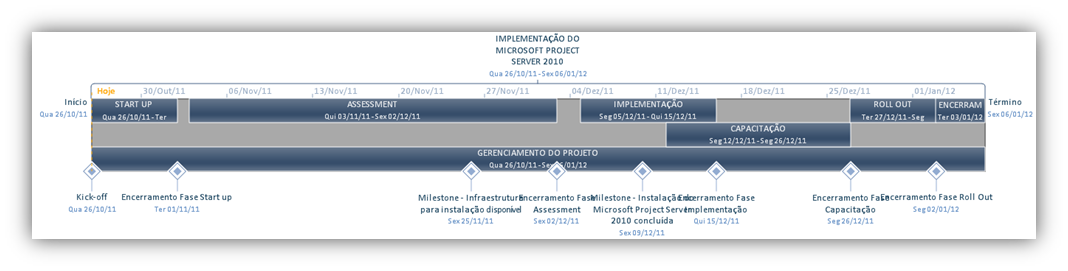
De modo geral, a Linha do Tempo permite que você visualize de maneira rápida as principais etapas, entregas e milestones do projeto, e compartilhe essas informações através de e-mail, apresentações em Power Point e demais documentos. A utilização da Linha do Tempo, em conjunto com o Gráfico de Gantt, oferece uma poderosa combinação de visualização e entendimento do projeto aos gerentes e demais stakeholders.

No Microsoft Project Professional 2010, a Linha do Tempo está presente acima do Gráfico de Gantt, e apresenta os dados gerais do projeto conforme o cronograma criado. Quando não configurada, a Linha do Tempo exibe as datas do projeto sem especificação de tarefas, conforme apresentado no exemplo abaixo:


Ao finalizar a criação do seu cronograma, você pode adicionar a Linha do Tempo as principais fases, milestones e entregas do seu cronograma. Quando você seleciona (clica) na Linha do Tempo, a guia Formato da Faixa de Opções do Microsoft Project deixa de exibir a opção Ferramentas do Gráfico de Gantt (caso você esteja trabalhando com recursos do Gráfico de Gantt) e passa a exibir a opção Ferramentas da Linha do Tempo:


Para exibir os itens desejados na Linha do Tempo, clique no botão Tarefas Existentes. Você poderá escolher, na caixa de diálogo Adicionar Tarefas à Linha do Tempo, quais tarefas irão compor a sua visualização:


Após escolher quais tarefas serão visualizadas, clique no botão OK.

Dica: para dinamizar o uso da Linha do Tempo, procure adicionar apenas tarefas de resumo (fases e/ou subfases) e os principais milestones e datas importantes do seu projeto. Isso facilitará a compreensão do público ao qual a Linha do Tempo será apresentada, pois apenas os itens chave do projeto serão destacados.


Personalizando a Linha do Tempo

Você também pode personalizar a Linha do Tempo, para ajustá-la as necessidades da sua empresa. Uma das ações mais comuns é a modificação do modo como as datas são exibidas, para facilitar a interpretação do usuário, e tornar mais limpa a visualização. Para modificar a formatação das datas, clique no botão Formato de Data e escolha o seu modelo preferido.

Por padrão, quando você insere uma tarefa/fase na Linha do Tempo, o Microsoft Project exibe-a com o formato de barra. Você pode, entretanto, modificar o estilo de algumas das tarefas para exibição em texto explicativo. Para efetuar essa modificação, selecione a Tarefa de Resumo do Projeto e, na guia Formato, clique no botão Exibir como texto explicativo. Modifique também o estilo da fonte, caso ache necessário:


Se você desejar modificar as cores-padrão das barras da Linha do Tempo, clique sobre a barra desejada e utilize a ferramenta de Cor de Plano de Fundo. Você também pode modificar o posicionamento das barras e dos milestones, de modo a ajustá-los e melhorar o aspecto visual da sua Linha do Tempo:


Outra opção interessante é a exibição do recurso Panorâmica e Zoom. Este recurso permite que os gerentes possam navegar através do projeto e visualizar datas específicas, e é especialmente interessante para projetos com um grande número de tarefas e fases. Para ativar o modo de exibição de Panorâmica e Zoom, marque a caixa de opção presente na guia Formato:


Perceba que o cronograma no Gráfico de Gantt se desloca na medida em que se navega na Linha do Tempo.

Compartilhando a Linha do Tempo

Para compartilhar a Linha do Tempo com os stakeholders do seu projeto, clique no botão Copiar Linha do Tempo, e escolha qual das opções se encaixa na sua necessidade.


Caso tenha que ocultar temporariamente a exibição da Linha do Tempo no seu projeto, marque a caixa de seleção Linha do Tempo, na guia Exibição, presente na faixa de opções.

Se desejar fazer o baixar este post, clique aqui.

Até a próxima!